
※機種によってはクラリオンeショップで地図更新権利のご購入が必要になります。
手順1
プログラム更新/地図データ更新(Quad View)ページに行き、「プログラム更新/地図データ更新」のボタンをクリックしてください。
手順2
必須項目(製品コード、シリアル番号、地図データバージョン、確認コード)を入力し、検索ボタンをクリックしてください。
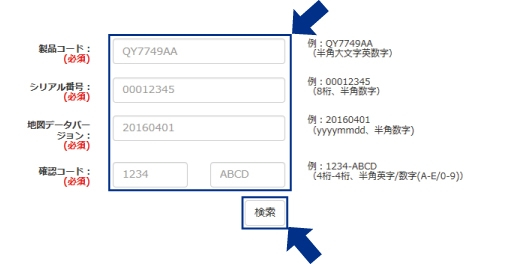
手順3
表示された最新版ファイル名をクリック → 名前を付けて保存をクリックします。

手順4
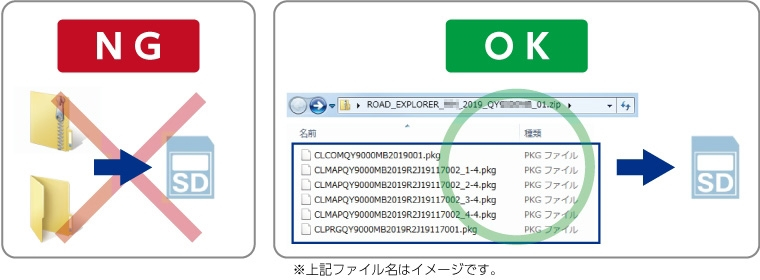
保存したファイルをダブルクリックして、ZIPファイルを解凍してください。
解凍していないZIPファイルをSDカードにコピーしても、プログラム更新/地図データ更新はできません。
手順5
パソコンにフォーマット済みのSDカード(またはUSBメモリー)を挿入し、手順6にて解凍したデータファイルをコピーしてください。
※解凍したフォルダごとSDカードにコピーしても、プログラム更新/地図データ更新はできません。フォルダの中身のファイルのみ、コピーしてください。
手順6
コピーが完了後、パソコンから取り出したSDカードをナビゲーション本体のSDカード挿入口へ挿入します。
(USBメモリーの場合、ナビゲーション本体に接続しているUSBケーブルに差し込みます。)
ナビゲーションの取扱説明書「プログラム更新/地図データ更新の手順」の記載にしたがって、ナビゲーションの更新作業を行ってください。
有償更新機種の地図更新には、クラリオンeショップで地図更新権利のご購入が必要になります。
>地図更新権利購入(クラリオンeショップへ)
ナビゲーションの更新が正常に終了したら、パソコンとSDカード(またはUSBメモリー)に残っているデータファイルは削除して問題ありません。