
このページでご紹介する追加用スクリーンデータをダウンロードし、SDメモリーカードに保存してナビゲーション本体に取り込むことで、バラエティスクリーンの種類を追加できます。
ダウンロードとインストールの方法
■ご注意
各追加スクリーン用ダウンロードファイルには、それぞれ2種類ございます。ダウンロードファイルは、ご使用されているナビゲーションの 「スクリーンデータVer.」 によって異なります。以下の方法で、ご使用されているナビゲーションの 「スクリーンデータVer.」 をご確認の上、ご利用可能な「ダウンロードファイル」をご確認下さい。
1. コンピュータの管理者アカウントでログインしてください。
2. 追加スクリーン一覧からお好みのスクリーンデータの「ダウンロード」ボタンをクリックし、ファイルを保存します。
3. ダウンロードした圧縮ファイル「***.zip」を解凍します。 Windows標準の機能を使う場合は、ファイルをダブルクリックすると解凍できます。
4. 解凍が完了すると「PRIVATE」フォルダが現れます。そのフォルダをSDメモリーカードのルートフォルダにコピーします。
5. コピーが完了したSDメモリーカードを取り出し、ナビゲーションのSDメモリーカードスロットに挿入します。
以下の手順はナビゲーションの操作となります。詳しくは取り扱い説明書もあわせてご確認ください。
6. 「設定/情報」ボタン → 「各種設定」 → 「データ編集」 の順に操作してください。
7. データ編集メニューが表示されたら、「スクリーンデータ」の<取り込み>をタッチしてください。
8. リスト上にSDメモリーカードに保存したスクリーンの名前が表示されますので、取り込みたいスクリーンの名前をタッチして選択し、<決定>をタッチしてください。
9. 取り込みが完了すると前のメニューに戻ります。
10. 追加したスクリーンに変更する場合は、「設定/情報」ボタン -> 「各種設定」 -> 「スクリーン選択」の順に操作して、変更したいスクリーンをタッチして
選択し、<決定>をタッチしてください。ナビゲーションが再起動して選択したスクリーンに切り替わります。
※本機に格納できる追加のスクリーンデータは2種類までです。さらに別のスクリーンを使う場合は取り扱い説明書の「スクリーンを消す」の項目を確認して、使わないスクリーンデータを削除してください。
追加スクリーン一覧
ビタミン
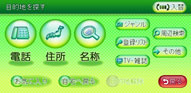
ダウンロード1 (約23.5Mバイト)
ダウンロード2 (約16.3Mバイト)
マーブル 紫
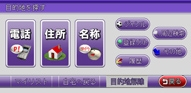
ダウンロード1 (約22.8Mバイト)
ダウンロード2 (約15.9Mバイト)
マーブル 黄
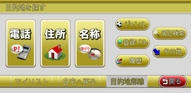
ダウンロード1 (約23.2Mバイト)
ダウンロード2 (約16.2Mバイト)
マーブル 緑
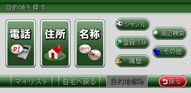
ダウンロード1 (約23.1Mバイト)
ダウンロード2 (約16.1Mバイト)
マーブル 青
ダウンロード1 (約22.9Mバイト)
ダウンロード2 (約16.0Mバイト)