Copierea datelor pe un card SD
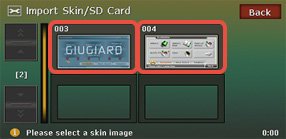
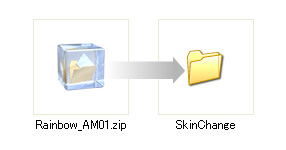
Datele interfeţei vor fi decompresate într-un directoriu numit “Schimbarea interfeţei”, care constă într-un directoriu şi patru fişiere. Copiaţi-le în directoriul principal al cardului SD.
* Directoriul “Schimbarea interfeţei” trebuie copiat în directoriul principal al dispozitivului de memorie al cardului SD.
* Nu revizuiţi structura fişierului. Dacă îi veţi revizui structura, formatul sau numele, datele necesare nu vor fi valabile.
[Structura Fişierului]
SkinChange
→003 or 004
→bmp_bgimg_mylist.bmz
→bmp_skin_icon.bmp
→readme.txt
→Substance.skn









![<b>Copierea datelor pe un card SD</b>
Datele interfeţei vor fi decompresate într-un directoriu numit “Schimbarea interfeţei”, care constă într-un directoriu şi patru fişiere. Copiaţi-le în directoriul principal al cardului SD.
* Directoriul “Schimbarea interfeţei” trebuie copiat în directoriul principal al dispozitivului de memorie al cardului SD.
* Nu revizuiţi structura fişierului. Dacă îi veţi revizui structura, formatul sau numele, datele necesare nu vor fi valabile.
<b>[Structura Fişierului]</b>
SkinChange
→003 or 004
→bmp_bgimg_mylist.bmz
→bmp_skin_icon.bmp
→readme.txt
→Substance.skn](../../../HTML_Basic/Copy_to_SD,8.jpg)