Copie los datos de la carátula en una tarjeta SD
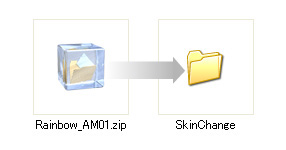
Los datos de la carátula se descomprimirán en el directorio nombrado como “SkinChange”, el cual consiste de un directorio y 4 archivos. Cópielo en el directorio raíz (directorio principal) de su tarjeta SD.
* El directorio “SkinChange” debe copiarse en el directorio raíz del dispositivo de memoria de la tarjeta SD.
* No revise la estructura del archivo. Si revisa la estructura, el formato del archivo o los nombres del archivo, los datos necesarios no estarán disponibles.
[Estructura de archivo]
SkinChange
→003 or 004
→bmp_bgimg_mylist.bmz
→bmp_skin_icon.bmp
→readme.txt
→Substance.skn










![<b>Copie los datos de la carátula en una tarjeta SD</b>
Los datos de la carátula se descomprimirán en el directorio nombrado como “SkinChange”, el cual consiste de un directorio y 4 archivos. Cópielo en el directorio raíz (directorio principal) de su tarjeta SD.
* El directorio “SkinChange” debe copiarse en el directorio raíz del dispositivo de memoria de la tarjeta SD.
* No revise la estructura del archivo. Si revisa la estructura, el formato del archivo o los nombres del archivo, los datos necesarios no estarán disponibles.
<b>[Estructura de archivo]</b>
SkinChange
→003 or 004
→bmp_bgimg_mylist.bmz
→bmp_skin_icon.bmp
→readme.txt
→Substance.skn](../../../HTML_Basic/Copy_to_SD,34.jpg)