La funzione di modifica mascherina consente di modificare la mascherina (design dello schermo) dell’unità MAX973HD, modificando ad esempio lo sfondo. Ulteriori dati mascherina sono disponibili all’indirizzo “www.clarion.com”.
Rainbow |
Giugiaro |
2.1. Controllo della versione del sistema
Sono disponibili 2 tipi di dati mascherina a seconda della versione del sistema dell’unità MAX973HD. Prima di scaricare i dati, controllare la versione installata osservando la seguente procedura.
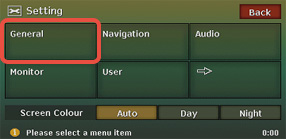
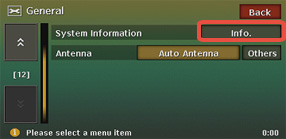
1. Premere “General”. |
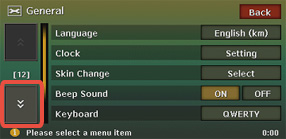
2. Scorrere fino alla terza pagina. |
3. Premere “Info”. |
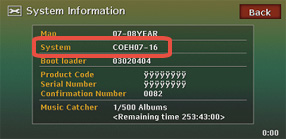
4. Controllare la versione del sistema. |
2.2. Download dei dati mascherina
Scaricare ulteriori dati mascherina per la versione del proprio sistema.
|
|
||||||||||
|
|
||||||||||
|
|
||||||||||
|
|
||||||||||
|
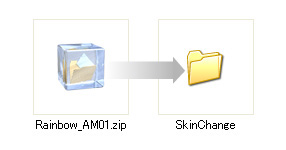
Decomprimere i dati mascherina Tutti i dati mascherina sono compressi in file zip. È quindi necessario decomprimere questi file sul proprio PC prima di copiare i dati su una scheda SD. |
|
|
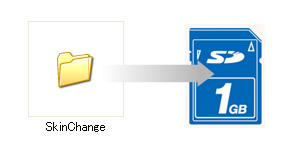
Copiare i dati mascherina su una scheda SD I dati mascherina verranno decompressi in una directory chiamata “SkinChange”, che consiste in una directory e 4 file. Copiare questa directory nella directory principale della propria scheda SD. * È necessario copiare la directory "SkinChange" nella directory principale del dispositivo di memoria scheda SD. * Non modificare la struttura del file. Se la struttura, il formato file o il nome file vengono modificati, i dati necessari non saranno disponibili. [Struttura file] SkinChange →003 or 004 →bmp_bgimg_mylist.bmz →bmp_skin_icon.bmp →readme.txt →Substance.skn |

|
a) Accendere il motore dell’auto.
b) Aprire il frontalino dopo l’avvio del sistema di navigazione AV.
c) Inserire la scheda SD nel sistema di navigazione AV.
d) Installare i dati mascherina osservando la seguente procedura.
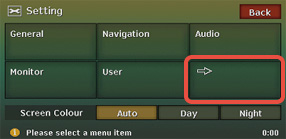
1. Premere "Next page" |
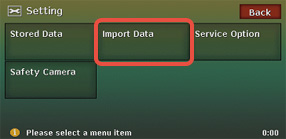
2. Premere "Import Data" |
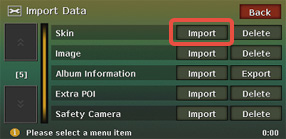
3. Premere "Import" |
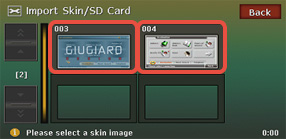
4. Selezionare la mascherina. |