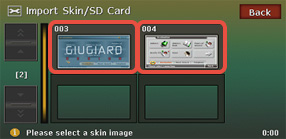
Rüüvahetuse funktsioon võimaldab teil vahetada MAX973HD rüüsid (ekraanikujundust), nagu näiteks tagapõhja vms. Täiendavaid rüüandmeid võite leida aadressil “www.clarion.com”.
2.1. Kontrollige süsteemi versiooni
Olenevalt MAX973HD süsteemi versioonist on kasutusel 2 tüüpi rüüandmeid. Enne andmete allalaadimist kontrollige palun versiooni vastavalt alljärgnevale protseduurile.
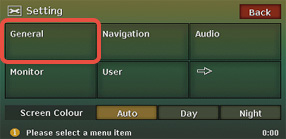
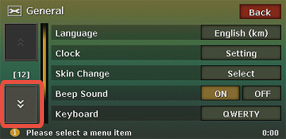
1. Vajutage "General" (üldinfo) |
2. Kerige 3. leheküljeni |
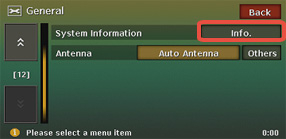
3. Vajutage "Info." |
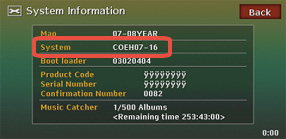
4. Kontrollige süsteemi versiooni (System). |
2.2. Rüüandmete allalaadimine
Palun laadige alla täiendavad rüüandmed vastavalt oma süsteemi versioonile.
|
|
||||||||||
|
|
||||||||||
|
|
||||||||||
|
|
||||||||||
|
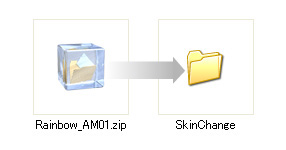
Pakkige rüüandmed lahti Kõik rüüandmed on pakitud zip-failidesse ning need tuleb teil enne andmete SD kaardile kopeerimist oma arvutis lahti pakkida. |
|
|
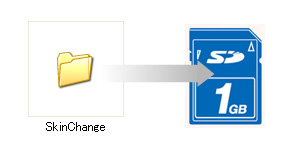
Kopeerige rüüandmed SD kaardile Rüüandmed pakitakse lahti kataloogi nimega “SkinChange”, mis koosneb ühest kataloogist ja 4st failit. Palun kopeerige see oma SD-kaardi juurkataloogi. * "SkinChange" kataloog tuleb kopeerida SD-kaardi mäluseadme juurkataloogi. * Ärge muutke failistruktuuri. Struktuuri, failiformaadi või failinimede muutmisel ei ole andmeid võimalik kasutada. [Failistruktuur] SkinChange →003 or 004 →bmp_bgimg_mylist.bmz →bmp_skin_icon.bmp →readme.txt →Substance.skn |

|
a) Lülitage auto süüde sisse.
b) Avage pärast AV navigatsioonisüsteemi käivitumist esipaneel.
c) Sisestage SD-kaart AV navigatsioonisüsteemi.
d) Installeerige rüüandmed vastavalt alljärgnevale protseduurile.
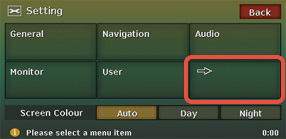
1. Vajutage "Next page" (järgmine lehekülg) |
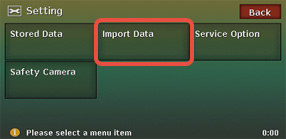
2. Vajutage "Import Data" (andmete importimine) |
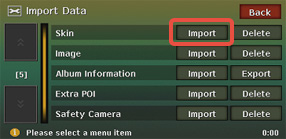
3. Vajutage "Import" |
4. Valige rüüpilt (Skin image). |